Hogyan vásárolhatsz a MarketPlacc Webáruházban? – Lépésről lépésre útmutató
Szeretnéd gyorsan, egyszerűen és zökkenőmentesen leadni a rendelésed? Ebben a részletes vásárlási útmutatóban lépésről lépésre megmutatjuk, hogyan választhatod ki a megfelelő termékváltozatot, hogyan kezelheted a kosarad tartalmát, valamint miként állíthatod be a számodra legkedvezőbb szállítási és fizetési módot.
🔍 Tipp a képek megtekintéséhez: A képekre kattintva azok teljes méretben, nagyítva is megnyílnak, így könnyedén áttekintheted a pirossal kiemelt részleteket!
1. Termék és változat kiválasztása
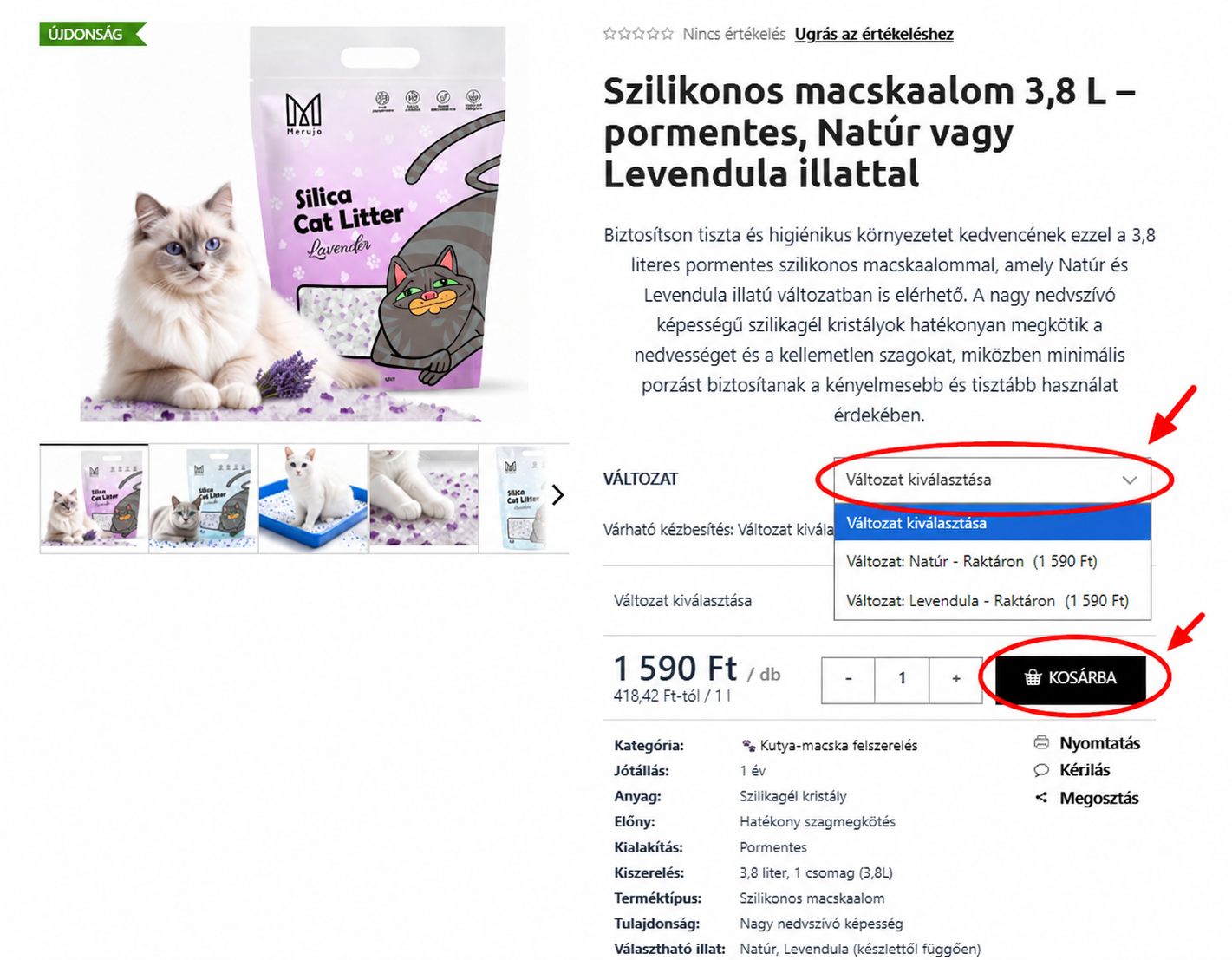
Azoknál a termékeknél, ahol több opció is elérhető (például eltérő szín, illat vagy méret), a kosárba helyezés feltétele a kívánt változat kiválasztása.
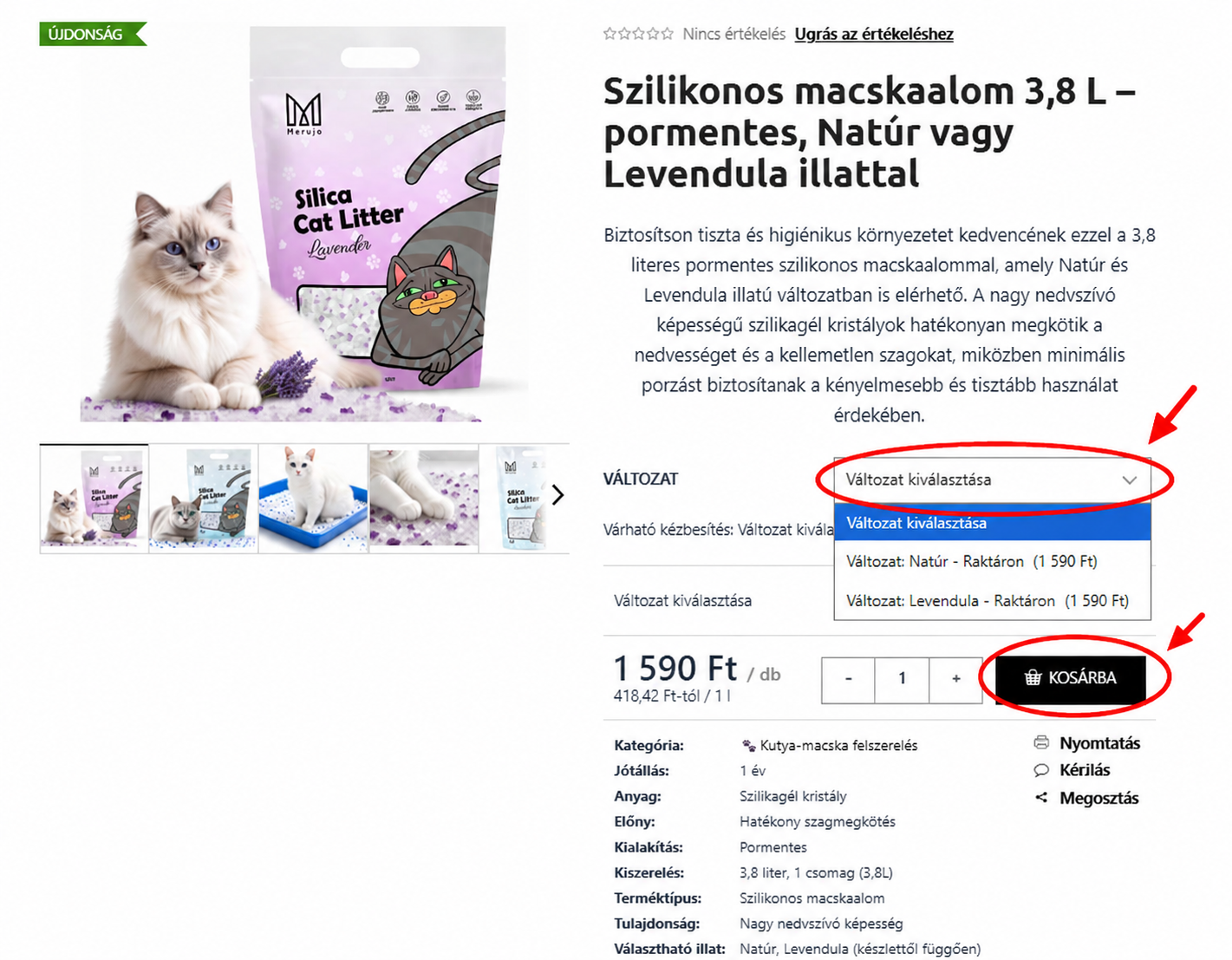
🔍 Kattints a képre a teljes méretű nagyításhoz!
- Legördülő menüs kiválasztás: Kattints a "Változat kiválasztása" gombra, és a megjelenő listából válaszd ki a számodra megfelelő, raktáron lévő opciót.
- Képi változatok: Egyes termékeknél a különböző változatok nem menüben, hanem kisképek formájában jelennek meg – ilyenkor egyszerűen kattints a kiválasztani kívánt változathoz tartozó képre.
- Több különböző változat vásárlása: Ha ugyanabból a termékből két eltérő opciót szeretnél rendelni (pl. egy Natúr és egy Levendula illatú macskaalmot), válaszd ki az elsőt, állítsd be a darabszámot, és tedd a kosárba. Ezután válaszd ki a másik változatot is, és azt is helyezd a kosárba!
- Egyváltozatos termékek: Ahol nem létezik külön opció, ott a változat-választó mező nem jelenik meg, így a darabszám megadása után azonnal a kosárba teheted a terméket.
2. Termék kosárba helyezése
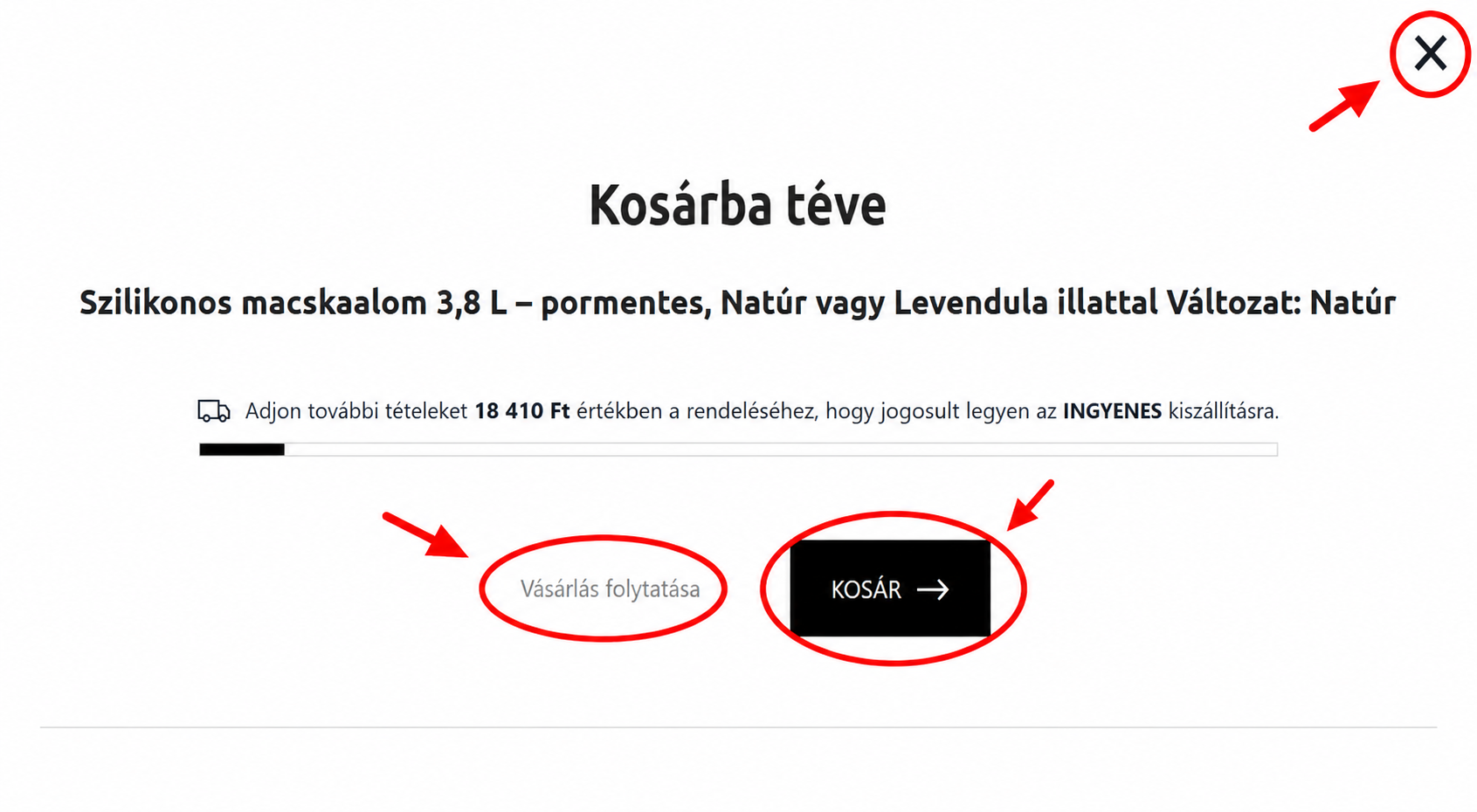
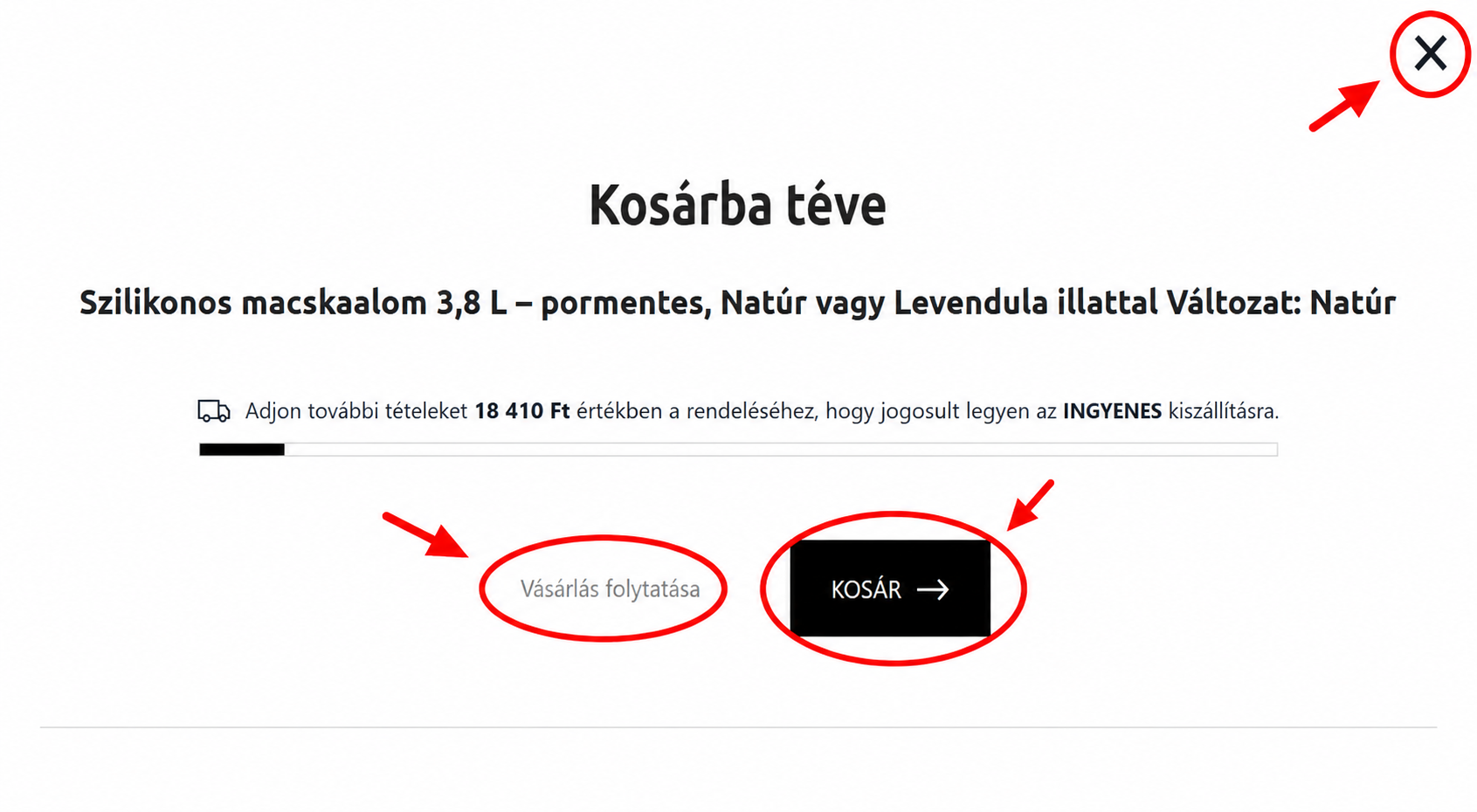
A "KOSÁRBA" gombra kattintva a rendszer egy felugró megerősítő ablakban jelzi vissza az éppen kosárba tett tételt.
🔍 Kattints a képre a teljes méretű nagyításhoz!
Innentől kezdve két lehetőség közül választhatsz:
- A "Vásárlás folytatása" gombra (vagy a jobb felső sarokban lévő "X" ikonra) kattintva bezárhatod az ablakot, és tovább böngészhetsz a webáruházban.
- A fekete "KOSÁR ➔" gombra kattintva azonnal átléphetsz a kosár oldalra, hogy megtekintsd és véglegesítsd a benne lévő termékeket.
3. Visszatérés a kosárhoz bármikor
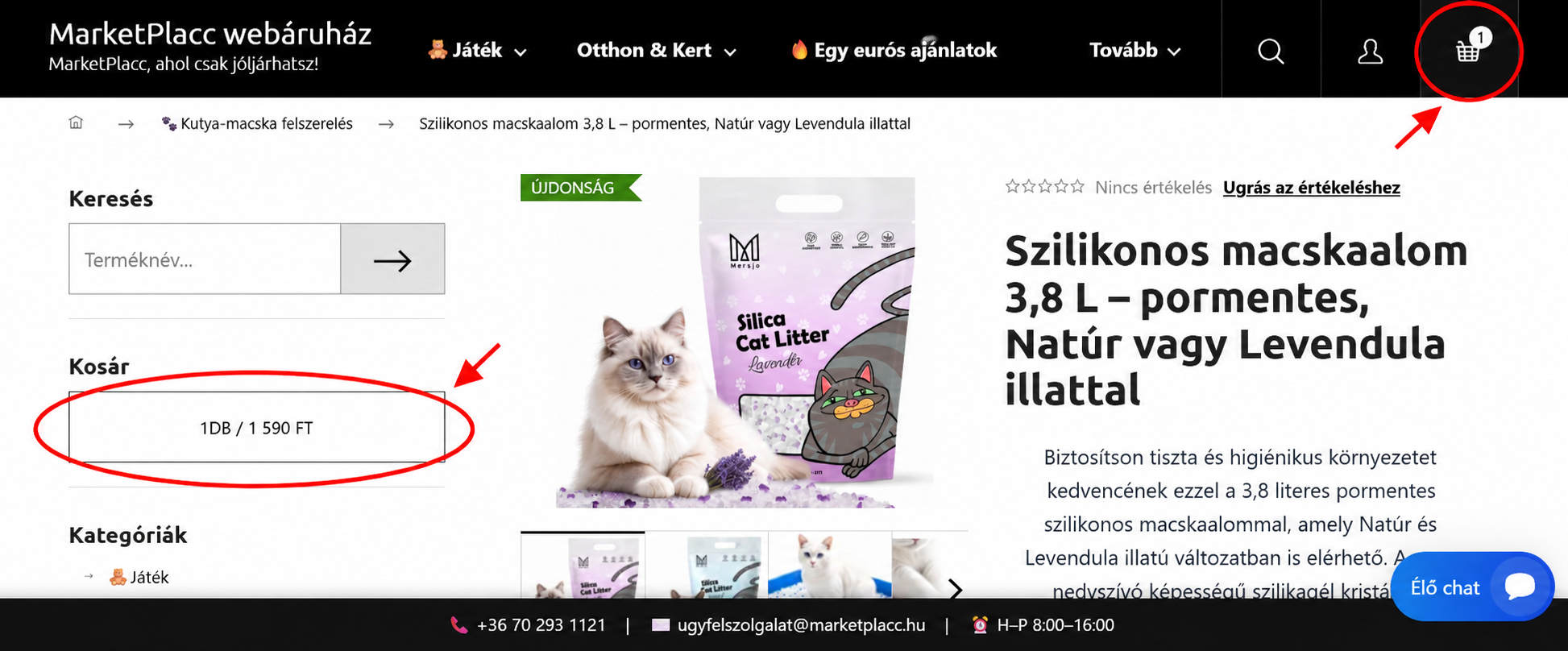
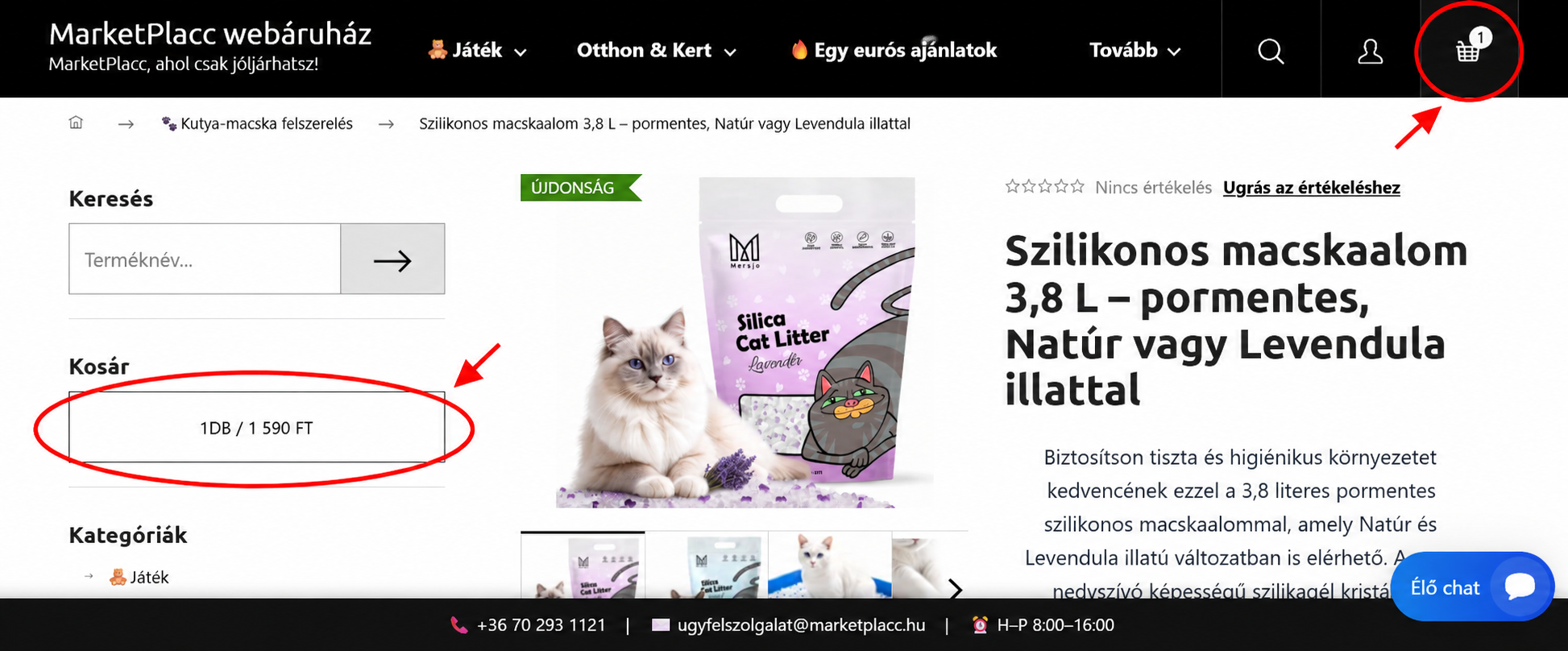
Ha a böngészés során bármikor szeretnél visszatérni a kosarad tartalmához, nem kell elölről kezdened semmit.
🔍 Kattints a képre a teljes méretű nagyításhoz!
Az oldal jobb felső sarkában található kosár ikonra, vagy a bal oldali sávban megjelenő "Kosár tartalmát jelző" gombra kattintva egyetlen gombnyomással elérheted az összegyűjtött termékeidet.
4. Kosár tartalmának és darabszámának véglegesítése
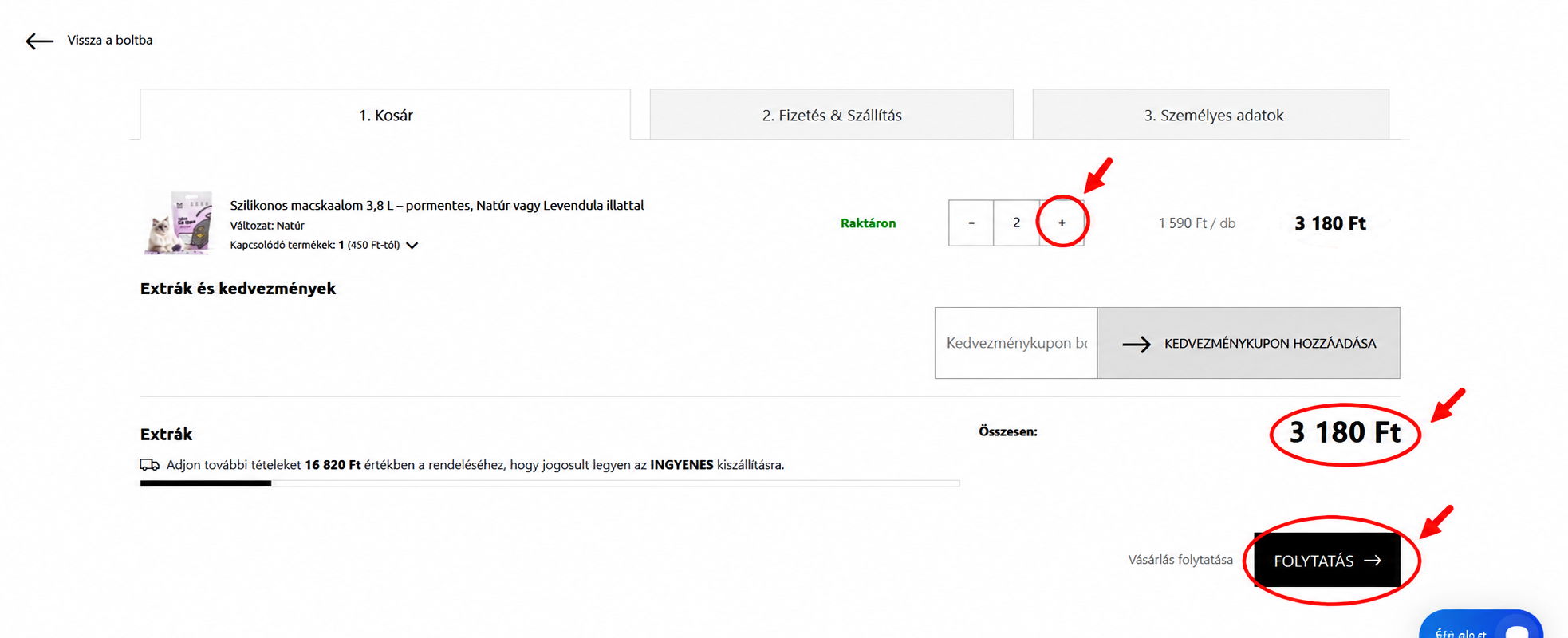
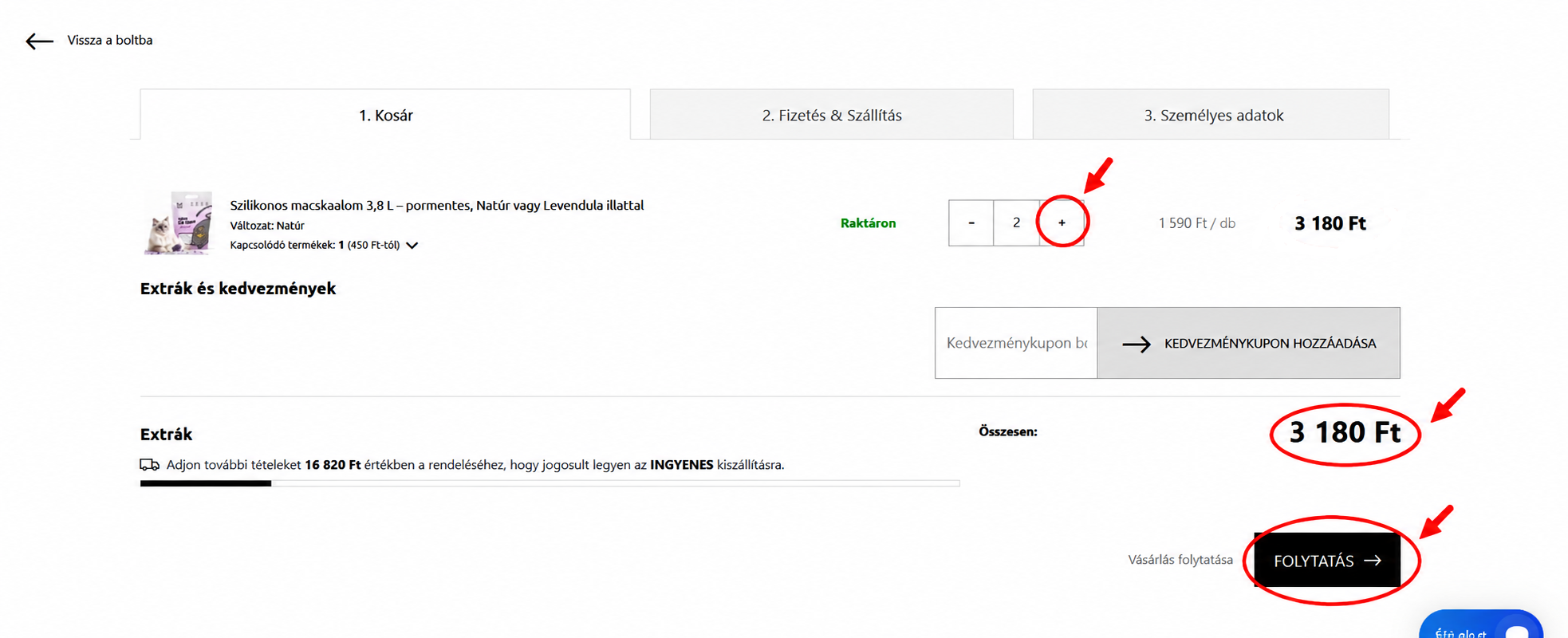
A Kosár felületen áttekintheted a kiválasztott termékeket, és elvégezheted a szükséges módosításokat.
🔍 Kattints a képre a teljes méretű nagyításhoz!
- Darabszám módosítása: A termék sora melletti plusz (+) és mínusz (-) gombokkal egyszerűen növelheted vagy csökkentheted a vásárolni kívánt mennyiséget.
- Tétel törlése: Ha egy terméket mégis eltávolítanál, vidd az egérkurzort az adott sor fölé, és kattints a termék ára mellett jobb oldalon megjelenő "X" törlés ikonra.
- Kedvezménykupon beváltása: Ha rendelkezel kuponkóddal, írd be azt a "Kedvezménykupon" mezőbe, majd kattints a "KEDVEZMÉNYKUPON HOZZÁADÁSA" gombra. A rendszer azonnal le- és jóváírja a kedvezményt a végösszegből.
⚠️ Nem jelenik meg a "FOLYTATÁS" gomb?
Webáruházunkban a minimális rendelési érték 2 000 Ft. Amennyiben a kosaradban lévő termékek összértéke nem éri el ezt a limitet, a tovább lépést biztosító gomb nem jelenik meg. Ebben az esetben kérjük, növeld a tételek darabszámát vagy válassz további termékeket legalább 2 000 Ft értékben!
Amint a kosarad tartalma megfelelő, kattints a jobb alsó sarokban található "FOLYTATÁS ➔" gombra.
5. Szállítási és fizetési mód kiválasztása
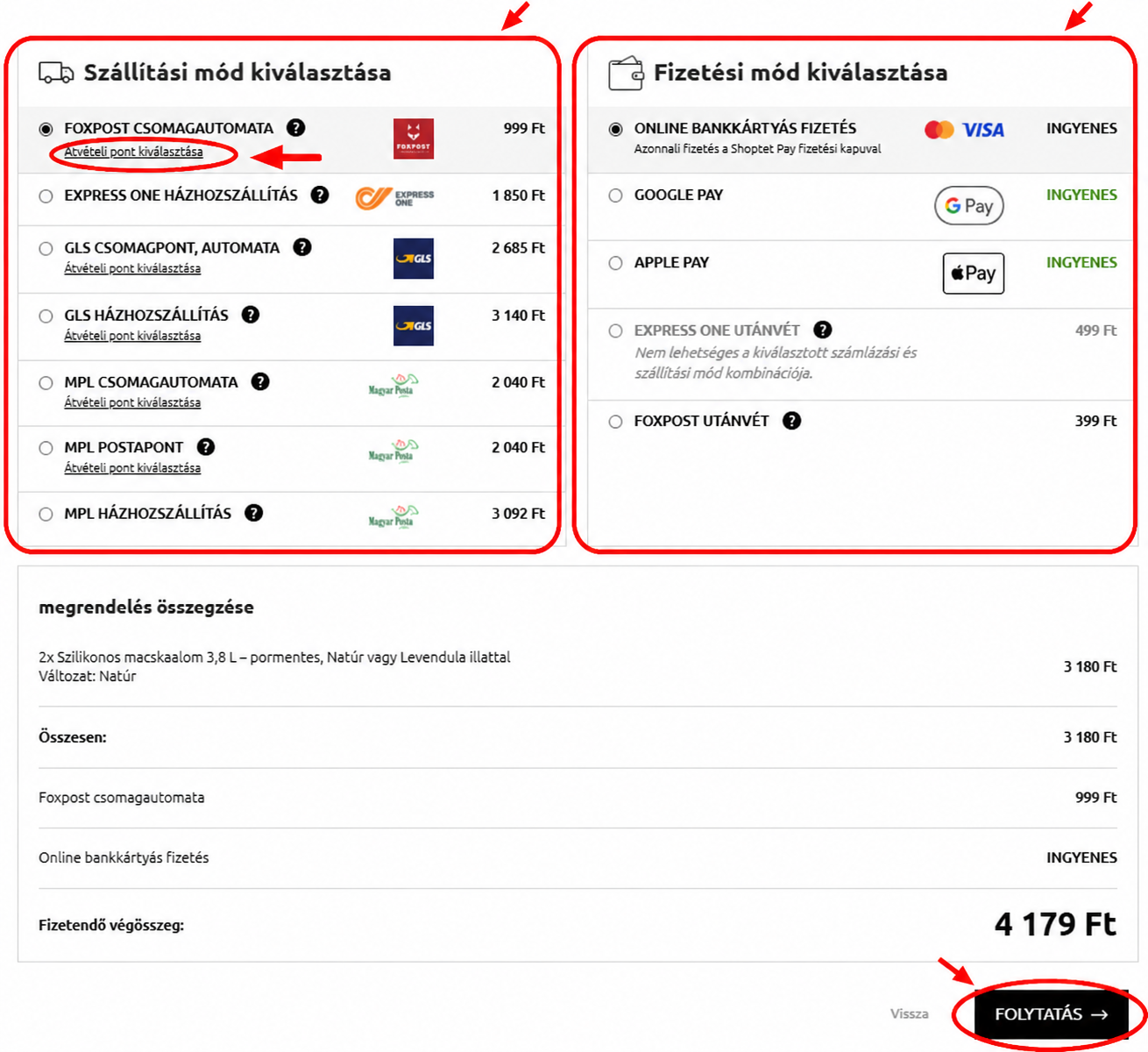
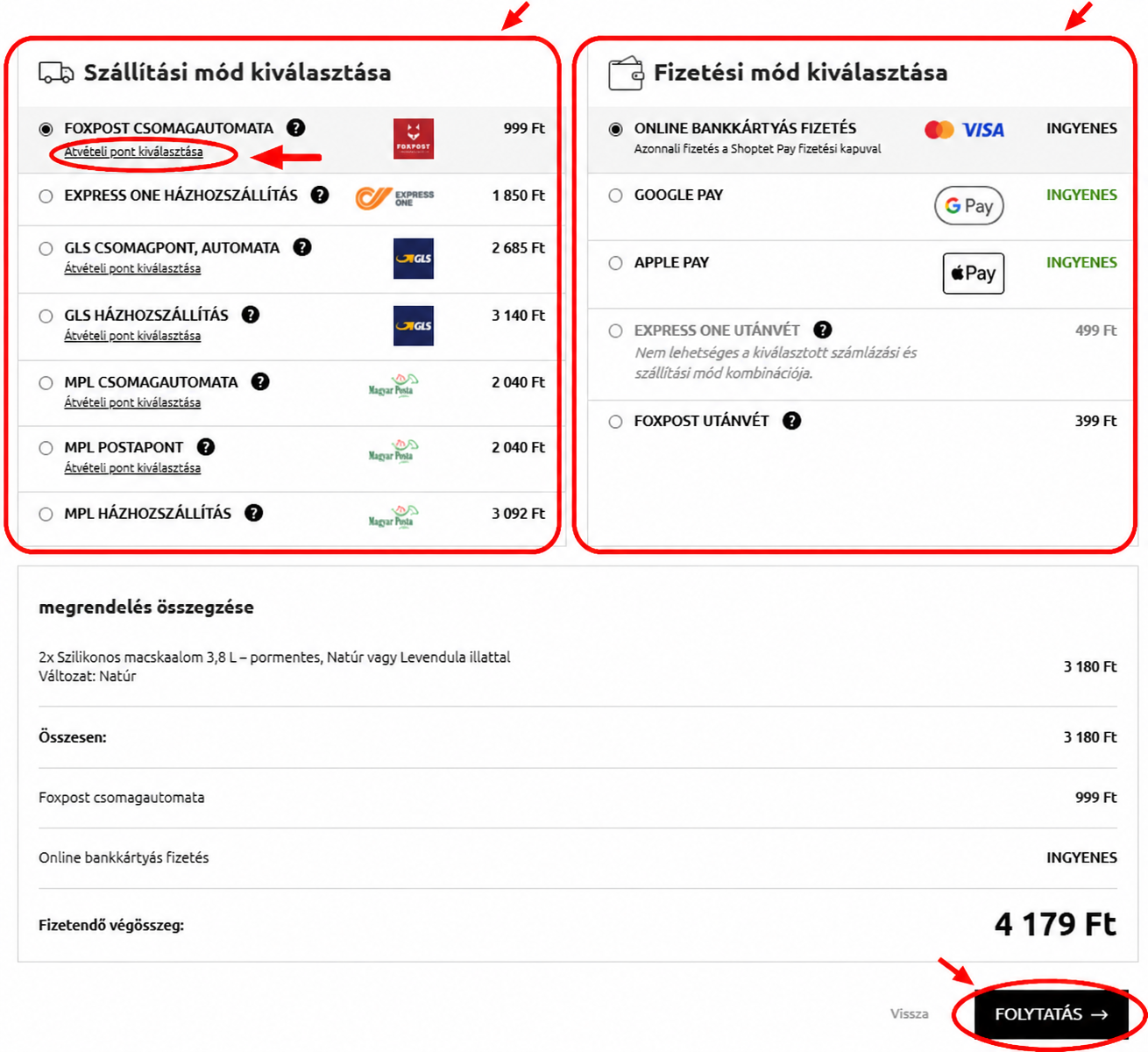
Ezen a felületen választhatod ki a számodra legkényelmesebb átvételi és fizetési opciókat.
🔍 Kattints a képre a teljes méretű nagyításhoz!
📦 Szállítási mód kiválasztása:
Válaszd ki a bal oldali listából a felkínált lehetőségek közül a legszimpatikusabbat (Foxpost, Express One, GLS, MPL stb.).
A szállítási opciókról és az aktuális díjakról részletesen tájékozódhatsz a Szállítási díjak oldalunkon.
- Csomagautomata / Csomagpont / PostaPont esetén: Kattints az adott szállítási opció alatti "Átvételi pont kiválasztása" gombra, és a felugró ablakban keresd meg a hozzád legközelebb eső automata vagy pont helyszínét.
Megjegyzés: Az átvételi pontok listája közvetlenül a szállító partner rendszere alapján frissül. Ha egy automata nem található a térképen, az valószínűleg üzemen kívül van vagy megtelt, így arra jelenleg nem tudunk szállítást indítani.
- Házhozszállítás esetén: Válaszd ki a kívánt futárszolgálatot; a pontos kézbesítési címet a következő lépésben tudod majd megadni.
💳 Fizetési mód kiválasztása:
A jobb oldali oszlopban válaszd ki a számodra megfelelő fizetési opciót. (Fontos: egyes szállítási módokhoz nem minden fizetési opció érhető el, ezért ha a keresett fizetési módot nem találod, próbálj meg más szállítási opciót választani!)
- Online bankkártyás fizetés / Google Pay / Apple Pay: Biztonságos, bevizsgált és hitelesített fizetési kapun keresztül, közvetlenül a rendelés végén fizethetsz. Ez a fizetési lehetőség minden esetben INGYENES!
- Utánvétes fizetés (Express One / Foxpost): A csomag átvételekor fizethetsz készpénzzel vagy bankkártyával.
⚠️ Kérjük, vedd figyelembe, hogy a csomagautomatáknál készpénzes fizetésre egyáltalán nincs lehetőség!
A beállítások után kattints a jobb alsó sarokban található "FOLYTATÁS ➔" gombra.
6. Személyes adatok megadása és a megrendelés véglegesítése
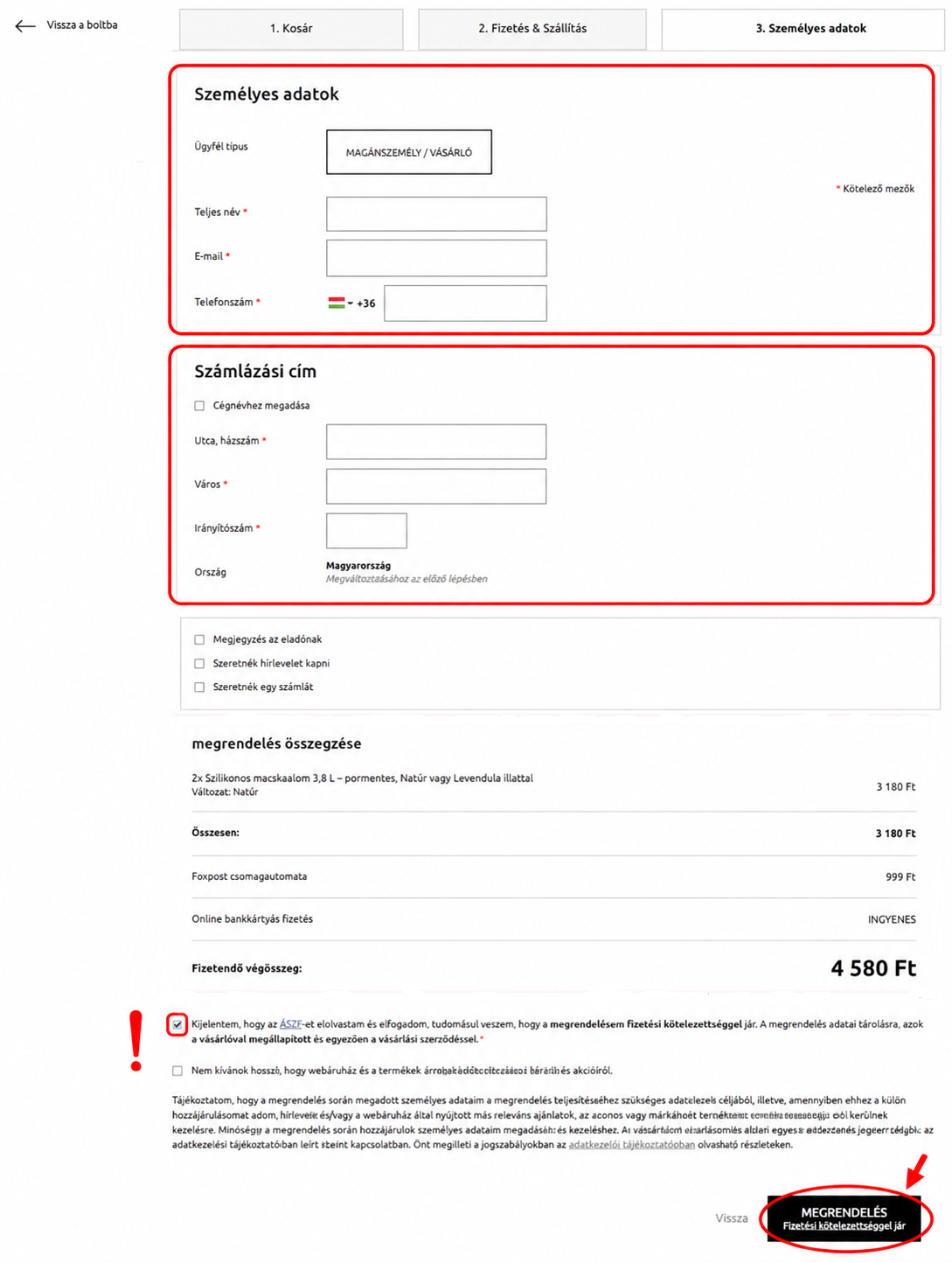
Az utolsó lépésben add meg az értesítéshez és a kézbesítéshez szükséges adatokat.
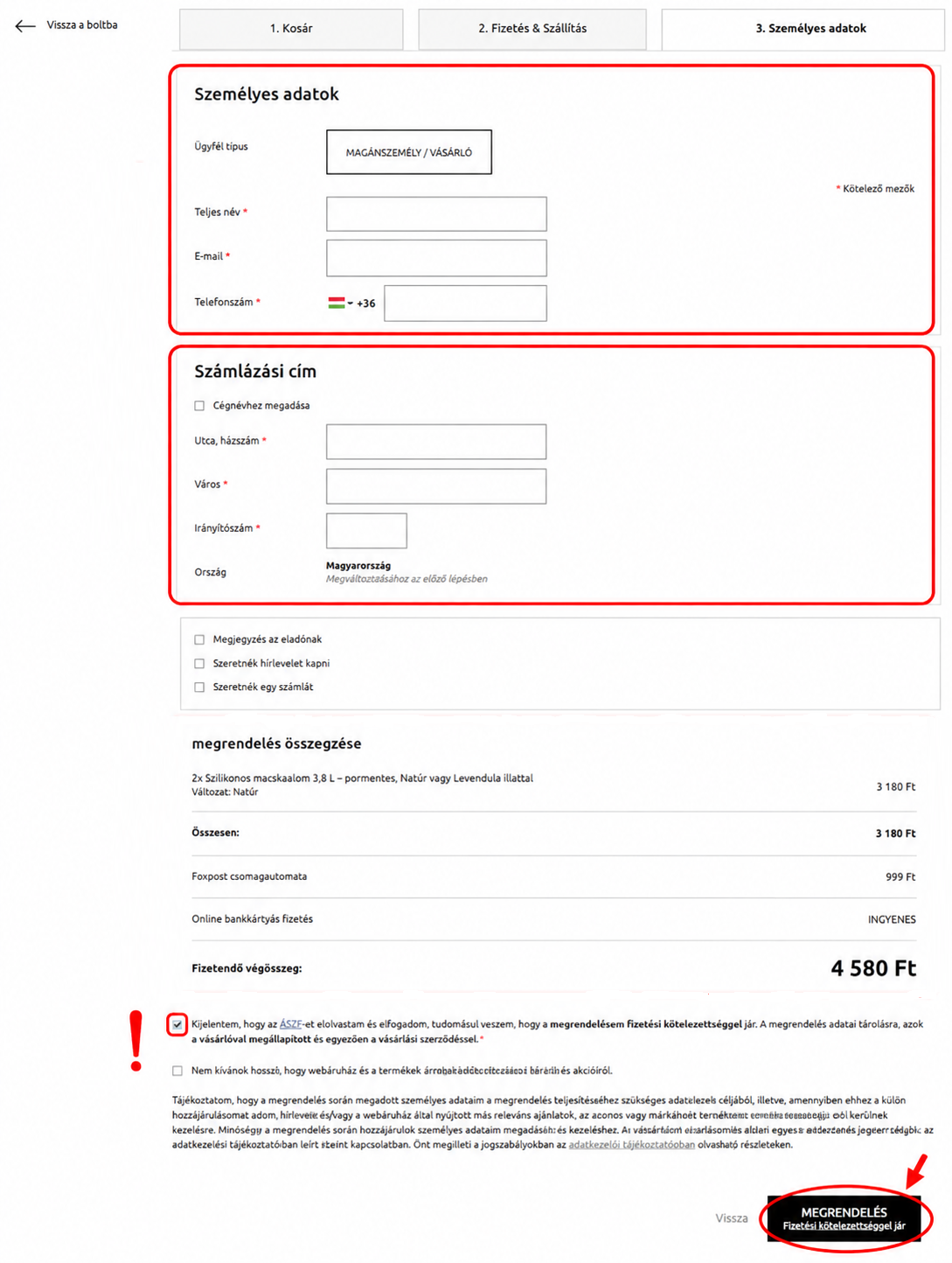
🔍 Kattints a képre a teljes méretű nagyításhoz!
- Adatok pontossága: Kérjük, kiemelten ügyelj az e-mail cím, telefonszám és szállítási adatok helyességére! A hibásan megadott adatokból adódó csúszásokért vagy sikertelen kézbesítésért nem tudunk felelősséget vállalni. A piros *-gal jelölt mezők kitöltése kötelező.
- Összegzés ellenőrzése: A lap alján található "Megrendelés összegezése" blokkban utoljára még egyszer ellenőrizheted a megrendelt termékeket, azok változatát, a szállítási díjat és a fizetendő végösszeget.
- ÁSZF elfogadása (Kötelező!): Olvasd el az Általános Szerződési Feltételeket, majd jelöld be a piros felkiáltójellel kiemelt checkboxot. E nélkül a rendszer nem engedi a rendelés elküldését.
Amint mindennel végeztél, kattints a fekete "MEGRENDELÉS - Fizetési kötelezettséggel jár" gombra!
🎉 Mi történik a rendelés leadása után?
A sikeres elküldést követően perceken belül elküldjük az automata vásárlási visszaigazolást a megadott e-mail címedre.
📩 Ha 10 percen belül nem látod az e-mailt a beérkezett üzenetek között, feltétlenül ellenőrizd a "Spam" (Levélszemét) vagy "Promóciók" mappádat is! Ha ott sem találod, keress minket bizalommal elérhetőségeinken.
💬 Elakadtál a vásárlás során? Segítünk!
Ha bármilyen kérdésed merülne fel a termékekkel, a rendelés menetével vagy a szállítással kapcsolatban, ügyfélszolgálatunk készséggel áll rendelkezésedre!
| 🕒 |
Ügyfélszolgálat
Munkanapokon 08:00 – 16:00
|
|
|